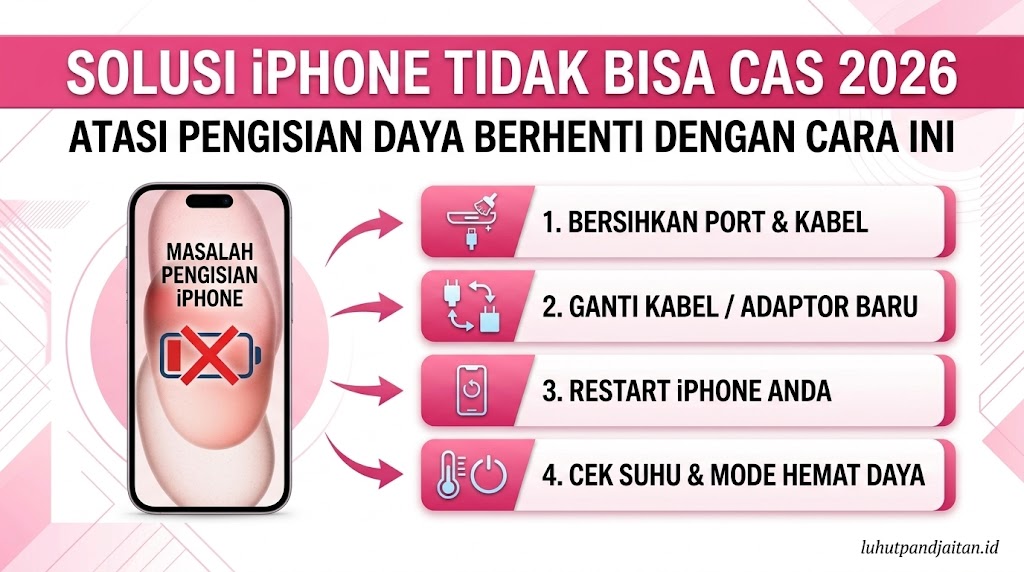
iPhone tiba-tiba tidak mau mengisi daya padahal charger sudah dipasang? Atau baterai stuck di angka tertentu meski sudah dicas berjam-jam?
Masalah charging pada iPhone memang menjadi keluhan klasik yang kerap dialami pengguna, mulai dari iPhone 11, 12, 13, 14, hingga seri terbaru iPhone 15 dan 16 di tahun 2026. Gangguan pengisian daya ini bisa disebabkan berbagai faktor, dari masalah software sederhana hingga kerusakan hardware yang memerlukan penanganan teknisi.
Nah, sebelum panik dan langsung membawa ke service center yang bisa menguras biaya ratusan ribu hingga jutaan rupiah, ada beberapa solusi yang bisa dicoba sendiri di rumah. Berdasarkan data Apple Support Community, sekitar 65% kasus iPhone tidak bisa cas sebenarnya bisa diatasi dengan troubleshooting sederhana tanpa perlu ke teknisi.
Penyebab Umum iPhone Tidak Bisa Cas
Sebelum masuk ke solusi, penting memahami dulu apa saja yang menyebabkan iPhone gagal mengisi daya. Dengan mengetahui akar masalahnya, penanganan akan lebih tepat sasaran.
Masalah pada Port Lightning atau USB-C
Port pengisian daya yang kotor menjadi penyebab paling umum iPhone tidak bisa cas. Debu, serat kain dari kantong celana, atau kotoran mikroskopis menumpuk di dalam port dan menghalangi koneksi antara konektor charger dengan pin di dalam port.
Untuk iPhone 15 dan 16 yang sudah menggunakan port USB-C, masalah serupa juga bisa terjadi. Bahkan kotoran sekecil apapun bisa mengganggu kontak listrik yang dibutuhkan untuk proses charging.
Kabel Charger Rusak atau Tidak Original
Kabel Lightning atau USB-C yang sudah aus, bengkok, atau terkelupas pelindungnya bisa menyebabkan gangguan aliran listrik. Kabel palsu atau tidak bersertifikat MFi (Made for iPhone) juga kerap bermasalah karena chip pengaman yang tidak memenuhi standar Apple.
Menurut laporan dari iFixit, kabel charger iPhone rata-rata hanya bertahan 12-18 bulan dengan pemakaian normal. Penggunaan kasar seperti ditekuk berlebihan atau ditarik dari kabelnya (bukan dari kepala charger) memperpendek usia pakai.
Adapter Daya Tidak Kompatibel
Menggunakan adapter dengan daya output terlalu rendah membuat proses charging sangat lambat atau bahkan tidak terdeteksi sama sekali. iPhone model terbaru membutuhkan minimal adapter 20W untuk fast charging optimal, sementara adapter 5W lawas akan kesulitan mengisi baterai kapasitas besar.
Masalah Software dan iOS
Bug pada sistem operasi iOS bisa menyebabkan iPhone tidak mengenali charger meski secara fisik tidak ada masalah. Hal ini sering terjadi setelah update iOS versi baru yang masih memiliki bug atau setelah restore yang tidak sempurna.
Baterai Sudah Degradasi Parah
Battery health yang sudah di bawah 80% biasanya mulai menunjukkan gejala charging tidak stabil. iPhone dengan baterai yang sudah aus mungkin bisa cas, tapi sangat lambat atau berhenti di persentase tertentu.
| Gejala | Kemungkinan Penyebab | Tingkat Kesulitan Perbaikan |
|---|---|---|
| Tidak terdeteksi sama sekali | Port kotor, kabel rusak, atau IC charging bermasalah | Mudah – Sulit |
| Charging lambat sekali | Adapter daya rendah atau baterai degradasi | Mudah |
| Charging on-off berulang | Kabel longgar, port kotor, atau masalah software | Mudah – Sedang |
| Stuck di persentase tertentu | Bug iOS atau kalibrasi baterai salah | Mudah |
| Notifikasi “Accessory Not Supported” | Kabel tidak original atau chip MFi rusak | Mudah (ganti kabel) |
Tabel di atas membantu mengidentifikasi masalah berdasarkan gejala yang muncul. Setelah tahu kemungkinan penyebabnya, bisa langsung menerapkan solusi yang tepat.
Cara Membersihkan Port Charging iPhone yang Benar
Membersihkan port charging adalah langkah pertama yang wajib dicoba karena paling sering jadi biang keladi masalah. Namun, harus dilakukan dengan hati-hati agar tidak merusak pin di dalam port.
Alat dan Bahan yang Dibutuhkan
- Tusuk gigi kayu atau plastik (jangan gunakan logam seperti jarum atau peniti)
- Sikat gigi bekas dengan bulu lembut
- Compressed air atau blower kamera
- Senter atau lampu HP untuk penerangan
- Tisu atau kain mikrofiber
Langkah Membersihkan Port Lightning (iPhone 14 ke Bawah)
- Matikan iPhone terlebih dahulu untuk keamanan
- Arahkan senter ke dalam port untuk melihat kondisi kotoran
- Gunakan tusuk gigi kayu dengan gerakan lembut untuk mengangkat kotoran yang menempel
- Bersihkan dari dalam ke luar, jangan mendorong kotoran lebih dalam
- Semprotkan compressed air untuk mengeluarkan debu halus
- Gunakan sikat gigi lembut untuk menyapu sisa kotoran di sekitar port
- Lap bagian luar port dengan tisu kering
- Nyalakan iPhone dan coba cas kembali
Langkah Membersihkan Port USB-C (iPhone 15 dan 16)
- Matikan perangkat untuk menghindari short circuit
- Periksa kondisi port dengan bantuan cahaya
- Semprotkan compressed air terlebih dahulu untuk mengeluarkan debu
- Gunakan tusuk gigi plastik tipis untuk membersihkan bagian tengah port (hati-hati dengan pin kecil di tengah)
- Sikat perlahan dengan sikat lembut
- Pastikan tidak ada serat atau kotoran tersisa
- Tunggu beberapa menit agar benar-benar kering
- Nyalakan dan test charging
Jangan pernah gunakan benda logam tajam karena bisa merusak pin atau menyebabkan korsleting. Jika port terlihat korosi atau berkarat, sebaiknya langsung ke service center.
Solusi Software untuk iPhone Tidak Bisa Cas
Setelah memastikan secara fisik tidak ada masalah, saatnya troubleshooting dari sisi software yang kerap diabaikan padahal efektif.
Force Restart iPhone
Restart paksa bisa mengatasi bug sementara yang mengganggu sistem charging. Caranya berbeda untuk setiap model:
iPhone 8, X, 11, 12, 13, 14, 15, 16:
- Tekan dan lepas tombol Volume Up dengan cepat
- Tekan dan lepas tombol Volume Down dengan cepat
- Tekan dan tahan tombol Power sampai muncul logo Apple
- Lepas tombol dan tunggu iPhone menyala
iPhone 7 dan 7 Plus:
- Tekan dan tahan tombol Volume Down dan Power bersamaan
- Tahan hingga muncul logo Apple
- Lepas kedua tombol
iPhone 6s dan Model Lebih Lama:
- Tekan dan tahan tombol Home dan Power bersamaan
- Tahan sampai logo Apple muncul
Setelah restart, coba charging kembali untuk melihat apakah masalah teratasi.
Reset All Settings
Jika force restart tidak berhasil, coba reset pengaturan tanpa menghapus data:
- Buka menu Settings > General > Transfer or Reset iPhone
- Pilih Reset > Reset All Settings
- Masukkan passcode jika diminta
- Konfirmasi reset dengan tap Reset All Settings sekali lagi
- Tunggu proses selesai dan iPhone akan restart otomatis
Reset ini mengembalikan semua pengaturan sistem ke default tanpa menghapus foto, aplikasi, atau file pribadi. Namun, Wi-Fi password dan preferensi wallpaper akan hilang dan perlu di-setup ulang.
Update iOS ke Versi Terbaru
Bug charging sering diperbaiki melalui update iOS. Pastikan iPhone menggunakan versi terbaru:
- Hubungkan iPhone ke Wi-Fi
- Buka Settings > General > Software Update
- Jika ada update tersedia, tap Download and Install
- Masukkan passcode dan setujui terms and conditions
- Tunggu proses download dan instalasi selesai
Apple secara rutin merilis pembaruan untuk memperbaiki bug dan meningkatkan performa sistem, termasuk manajemen daya dan charging.
Kalibrasi Ulang Baterai
Untuk masalah persentase baterai yang tidak akurat atau stuck saat charging:
- Gunakan iPhone sampai mati total (0%)
- Biarkan mati selama 3-6 jam agar benar-benar kosong
- Cas iPhone sampai 100% tanpa digunakan (jangan cabut charger)
- Setelah 100%, biarkan tetap terhubung charger selama 2 jam lagi
- Restart iPhone
- Gunakan normal sampai baterai habis lagi
- Cas kembali sampai penuh
Proses kalibrasi ini membantu sistem iOS membaca kapasitas baterai dengan lebih akurat.
Memeriksa dan Mengganti Kabel Charger
Kabel charger yang rusak atau tidak original menjadi penyebab kedua terbanyak masalah charging pada iPhone.
Cara Mengecek Kondisi Kabel
Periksa kabel charger dengan teliti:
- Bagian konektor: Lihat apakah pin terlihat kusam, berkarat, atau bengkok
- Badan kabel: Raba sepanjang kabel, cari bagian yang terasa kaku, bengkok, atau menggembung
- Pelindung kabel: Cek apakah ada yang terkelupas, robek, atau kabel tembaga terlihat
- Sambungan kabel dan konektor: Area ini paling rentan putus karena sering ditekuk
Coba gunakan kabel tersebut untuk charging iPhone lain atau perangkat Apple lainnya. Jika di perangkat lain juga tidak berfungsi, berarti kabel memang rusak.
Rekomendasi Kabel Charger Original dan Alternatif
Untuk menghindari masalah berulang, gunakan kabel berkualitas:
Kabel Original Apple:
- Lightning to USB Cable (untuk iPhone 14 ke bawah) – Rp 450.000
- USB-C to USB-C Cable (untuk iPhone 15/16) – Rp 550.000
- Lightning to USB-C Cable (untuk fast charging iPhone lama) – Rp 500.000
Alternatif Bersertifikat MFi:
- Anker PowerLine III (sertifikasi MFi, garansi lifetime) – Rp 250.000 – Rp 350.000
- Belkin BoostCharge (MFi certified, tahan lama) – Rp 300.000 – Rp 400.000
- Native Union (desain tahan tekuk, MFi) – Rp 400.000 – Rp 600.000
Harga tersebut berdasarkan pasaran Indonesia per Maret 2026 dan dapat berubah sewaktu-waktu. Pastikan membeli dari toko resmi atau authorized reseller untuk menghindari produk palsu.
Tanda Kabel Charger Palsu yang Harus Dihindari
Waspadai kabel palsu dengan ciri-ciri:
- Harga jauh di bawah pasaran (kabel Lightning original palsu biasa dijual Rp 50.000 – Rp 100.000)
- Tidak ada logo Apple atau tulisan “Designed by Apple in California”
- Nomor seri tidak terdaftar di sistem Apple
- Kemasan terlihat murahan dengan typo atau warna pudar
- Notifikasi “Accessory Not Supported” muncul saat digunakan
- Charging sangat lambat atau panas berlebihan
Mengatasi Masalah Adapter Charger
Selain kabel, adapter daya juga bisa jadi sumber masalah charging yang lambat atau tidak terdeteksi.
Spesifikasi Adapter yang Direkomendasikan untuk Setiap Model iPhone
| Model iPhone | Adapter Minimum | Adapter Rekomendasi | Waktu Charging (0-100%) |
|---|---|---|---|
| iPhone SE (2020, 2022), 11 | 5W | 18W – 20W | 2-3 jam (5W), 1,5 jam (20W) |
| iPhone 12, 13 Mini | 12W | 20W | 2 jam (12W), 1,5 jam (20W) |
| iPhone 13, 14, 15 | 20W | 20W – 30W | 1,5 – 2 jam |
| iPhone 14 Pro Max, 15 Pro Max, 16 Pro Max | 20W | 30W atau lebih | 1,5 jam (30W) |
Menggunakan adapter dengan watt lebih tinggi tidak akan merusak iPhone karena sistem iOS mengatur sendiri daya yang diserap sesuai kapasitas maksimal perangkat.
Menggunakan Wireless Charger sebagai Alternatif
Jika port charging bermasalah, wireless charging bisa jadi solusi sementara:
- Kelebihan: Tidak ada kontak fisik yang aus, praktis tinggal taruh
- Kekurangan: Lebih lambat dari wired charging, iPhone jadi panas, harus posisi tepat
- Rekomendasi: MagSafe Charger (15W untuk iPhone 12 ke atas), belkin Boost Charge (7,5W), Anker PowerWave (10W)
Wireless charging hanya tersedia untuk iPhone 8 dan model lebih baru yang sudah mendukung teknologi Qi charging.
Mengecek Battery Health dan Kondisi Baterai
Battery health yang menurun drastis bisa menyebabkan masalah charging tidak normal.
Cara Melihat Battery Health di iPhone
- Buka Settings > Battery > Battery Health & Charging
- Lihat angka Maximum Capacity yang menunjukkan kapasitas maksimal baterai dibanding kondisi baru
- Perhatikan bagian Peak Performance Capability yang menginformasikan apakah baterai masih mendukung performa penuh
Jika Maximum Capacity di bawah 80%, baterai sudah degradasi parah dan Apple merekomendasikan penggantian. Battery health 85-90% masih tergolong sehat, sedangkan 80-85% mulai menunjukkan penurunan performa.
Kapan Harus Mengganti Baterai iPhone
Pertimbangkan ganti baterai jika:
- Battery health di bawah 80%
- iPhone sering mati sendiri meski baterai masih di atas 20%
- Charging sangat lambat bahkan dengan fast charger
- Notifikasi “Service Recommended” muncul di Battery Health
- iPhone cepat panas saat digunakan atau dicas
- Baterai kembung (langsung matikan dan bawa ke service center)
Biaya penggantian baterai iPhone di Apple Authorized Service Provider berkisar Rp 1.200.000 – Rp 2.500.000 tergantung model, berdasarkan tarif resmi Apple Indonesia per 2026.
Solusi untuk Pesan Error “Accessory Not Supported”
Notifikasi ini muncul ketika iPhone mendeteksi aksesori charging yang tidak memenuhi standar Apple.
Penyebab Munculnya Pesan Error
- Kabel atau adapter tidak memiliki sertifikasi MFi (Made for iPhone)
- Chip autentikasi di kabel rusak atau palsu
- Port charging kotor sehingga koneksi tidak sempurna
- iOS terbaru lebih ketat dalam mendeteksi aksesori tidak resmi
- Kabel original tapi sudah rusak sehingga chip tidak terbaca
Cara Mengatasi Error “Accessory Not Supported”
- Cabut charger, tunggu 10 detik, lalu colokkan kembali
- Bersihkan port charging dengan cara yang sudah dijelaskan sebelumnya
- Coba kabel lain yang terbukti original atau bersertifikat MFi
- Restart iPhone dengan force restart
- Update iOS ke versi terbaru
- Jika tetap muncul dengan kabel original, kemungkinan port charging rusak dan perlu diganti
Pesan error ini adalah fitur keamanan Apple untuk melindungi perangkat dari kerusakan akibat aksesori tidak standar yang bisa menyebabkan overvoltage atau short circuit.
Perbaikan Hardware yang Perlu Bantuan Teknisi
Jika semua solusi software dan pembersihan sudah dicoba tapi masalah tetap ada, kemungkinan besar terjadi kerusakan hardware.
Kerusakan IC Charging (Tristar)
IC Tristar adalah chip kecil di motherboard yang mengatur aliran listrik saat charging. Jika rusak, iPhone tidak akan cas sama sekali atau charging lambat ekstrem. Kerusakan ini biasanya disebabkan:
- Penggunaan charger palsu atau tidak standar dalam waktu lama
- Korsleting akibat port charging basah atau terkena air
- Lonjakan listrik saat charging
Gejala IC Tristar rusak:
- iPhone tidak terdeteksi saat dicolok charger
- Charging sangat lambat (butuh 8-12 jam untuk full)
- iPhone panas berlebihan saat dicas
- Notifikasi charging muncul sebentar lalu hilang berulang kali
Biaya perbaikan IC Tristar berkisar Rp 500.000 – Rp 1.500.000 tergantung model iPhone dan tingkat kerusakan.
Kerusakan Port Charging
Port charging yang sudah aus, berkarat, atau pin patah harus diganti total. Tanda-tanda port rusak:
- Charger harus diposisikan miring atau ditekan agar bisa cas
- Bunyi klik saat kabel dimasukkan tidak terdengar
- Kabel mudah lepas sendiri
- Port terlihat kendor atau goyang
Penggantian port charging di service center resmi Apple atau authorized service provider dikenakan biaya Rp 800.000 – Rp 2.000.000 tergantung model.
Kerusakan Motherboard
Masalah paling serius adalah kerusakan jalur charging di motherboard akibat air, benturan keras, atau korosi. Perbaikan motherboard memerlukan micro soldering dan biayanya bisa mencapai Rp 2.000.000 – Rp 5.000.000.
Jika biaya perbaikan sudah mendekati harga iPhone bekas, lebih baik pertimbangkan upgrade ke model lebih baru.
Tips Mencegah Masalah Charging di Masa Depan
Pencegahan lebih baik daripada perbaikan. Berikut kebiasaan yang bisa memperpanjang usia port charging dan baterai iPhone:
Kebiasaan Charging yang Benar
- Jangan cas semalaman: iOS sudah memiliki fitur Optimized Battery Charging yang menunda cas ke 100% sampai menjelang terbangun
- Hindari cas sampai 100% setiap saat: Baterai lithium-ion lebih awet jika dijaga di range 20-80%
- Jangan biarkan baterai habis total: Charging dari 0% berulang kali mempercepat degradasi baterai
- Cas saat baterai 20-30%: Ini adalah sweet spot terbaik untuk kesehatan baterai jangka panjang
- Lepas casing saat charging: Terutama casing tebal yang menahan panas
Merawat Port Charging dan Kabel
- Gunakan dust plug atau tutup port saat tidak dipakai untuk mencegah debu masuk
- Cabut charger dari kepala konektor, bukan dari kabelnya
- Jangan tekuk kabel terlalu tajam, terutama di area dekat konektor
- Simpan kabel dengan digulung longgar, jangan diikat ketat
- Hindari menggunakan iPhone sambil charging untuk mengurangi panas berlebih
- Bersihkan port minimal sebulan sekali dengan compressed air
Menggunakan Aksesori Berkualitas
Investasi pada charger dan kabel berkualitas menghemat biaya perbaikan di masa depan:
- Beli kabel dan adapter original atau bersertifikat MFi
- Hindari charger murah tidak bermerek dari marketplace
- Perhatikan review produk sebelum membeli aksesori charging
- Simpan struk pembelian untuk klaim garansi jika ada masalah
Kontak Layanan dan Pengaduan
Jika memerlukan bantuan profesional, berikut kanal resmi yang bisa dihubungi:
Apple Support Indonesia
Telepon: 001-803-852-7777 (bebas pulsa dari telepon rumah)
Website: https://support.apple.com/id-id
Layanan chat online tersedia 24/7 untuk konsultasi awal
Apple Authorized Service Provider (AASP)
Cari service center terdekat melalui website Apple Support dengan memasukkan lokasi. AASP menggunakan part original dan teknisi bersertifikat Apple.
iBox Service Center
Sebagai distributor resmi Apple di Indonesia, iBox memiliki puluhan service center di kota besar. Kunjungi website iBox untuk lokasi dan jam operasional.
Digimap Service Center
Authorized service provider Apple lainnya yang tersebar di berbagai kota besar Indonesia dengan garansi resmi untuk setiap perbaikan.
Untuk klaim garansi, pastikan iPhone masih dalam masa garansi Apple (1 tahun sejak pembelian) dan bawa nota pembelian asli. Kerusakan akibat air atau benturan fisik biasanya tidak tercover garansi.
Kesimpulan
Masalah iPhone tidak bisa cas memang menjengkelkan, tapi sebagian besar kasus bisa diatasi dengan troubleshooting sederhana. Mulai dari membersihkan port charging, memeriksa kondisi kabel dan adapter, hingga solusi software seperti force restart dan update iOS.
Jika sudah mencoba semua cara di atas namun iPhone tetap tidak mau cas, kemungkinan besar terjadi kerusakan hardware yang memerlukan penanganan teknisi profesional. Jangan coba-coba membongkar sendiri karena bisa merusak komponen lain dan menghilangkan garansi.
Yang terpenting, lakukan pencegahan dengan kebiasaan charging yang benar dan menggunakan aksesori berkualitas. Investasi charger original memang lebih mahal di awal, tapi menghemat biaya perbaikan ribuan ribu rupiah di kemudian hari.
Semoga panduan ini membantu mengatasi masalah charging pada iPhone. Jaga perangkat dengan baik agar tetap awet dan berfungsi optimal. Terima kasih sudah membaca, semoga iPhone kembali normal!
Sumber dan Referensi
Artikel ini disusun berdasarkan dokumentasi resmi Apple Support, panduan troubleshooting dari iFixit, dan pengalaman praktis dari Apple Authorized Service Provider di Indonesia.
Disclaimer: Spesifikasi teknis dan harga yang disebutkan adalah data per Maret 2026 dan dapat berubah sewaktu-waktu. Untuk informasi terkini, kunjungi website resmi Apple Indonesia atau hubungi Apple Support. Perbaikan yang dilakukan sendiri berisiko merusak perangkat dan menghilangkan garansi. Konsultasikan dengan teknisi bersertifikat untuk kerusakan hardware.
FAQ – Pertanyaan Seputar iPhone Tidak Bisa Cas
1. Apakah bahaya menggunakan charger Android untuk cas iPhone 15 atau 16?
Tidak bahaya selama charger tersebut memiliki port USB-C dan output daya yang sesuai (minimal 20W). iPhone 15 dan 16 sudah menggunakan port USB-C standar seperti Android, jadi charger Android bermerek seperti Samsung, Xiaomi, atau OPPO bisa digunakan. Namun untuk performa optimal dan keamanan jangka panjang, tetap disarankan menggunakan charger resmi Apple atau bersertifikat USB-IF.
2. iPhone panas saat dicas, apakah normal atau berbahaya?
Hangat ringan saat charging adalah normal, terutama saat menggunakan fast charging 20W atau lebih. Namun jika iPhone sangat panas hingga tidak nyaman dipegang, bisa jadi ada masalah seperti aplikasi berjalan di background, casing terlalu tebal menahan panas, atau kerusakan baterai. Matikan iPhone dan lepas casing saat charging. Jika tetap panas berlebihan, segera bawa ke service center karena bisa jadi baterai bermasalah.
3. Berapa lama waktu charging normal untuk iPhone dari 0% sampai 100%?
Tergantung model dan charger yang digunakan. Dengan charger 20W (fast charging), iPhone 13/14/15 standar butuh sekitar 1,5-2 jam dari 0-100%. Model Pro Max dengan baterai lebih besar butuh sekitar 2-2,5 jam. Jika menggunakan charger 5W lawas, bisa mencapai 3-4 jam. Charging lebih dari 5 jam dengan charger standar menandakan ada masalah pada kabel, adapter, atau baterai.
4. Apakah boleh menggunakan iPhone sambil dicas? Apa efeknya ke baterai?
Boleh, tapi tidak disarankan untuk aktivitas berat seperti gaming atau video editing karena akan membuat iPhone sangat panas. Panas berlebihan mempercepat degradasi baterai. Untuk aktivitas ringan seperti browsing atau chatting sambil cas, relatif aman. Namun untuk kesehatan baterai jangka panjang, sebaiknya biarkan iPhone cas tanpa digunakan agar proses charging lebih cepat dan suhu terjaga.
5. Wireless charging lebih cepat aus dibanding charging kabel biasa, benarkah?
Tidak sepenuhnya benar. Wireless charging menghasilkan panas lebih banyak yang secara teori bisa mempercepat degradasi baterai, tapi dalam pemakaian normal perbedaannya tidak signifikan. Yang lebih berpengaruh adalah kebiasaan charging (apakah sering 0-100% atau dijaga di 20-80%) dan suhu lingkungan saat charging. Wireless charging lebih praktis dan mengurangi aus pada port, jadi bisa jadi pilihan bagus asalkan tidak sambil digunakan berat yang bikin panas.